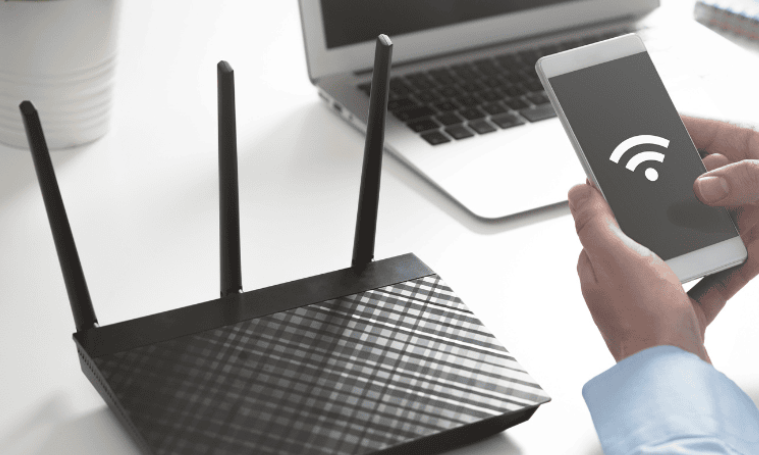
Koneksi WiFi yang lambat di laptop sering kali menjadi masalah yang mengganggu, terutama saat bekerja, belajar, atau streaming. Padahal, tidak selalu penyebabnya berasal dari provider internet. Dalam banyak kasus, masalah justru berasal dari pengaturan laptop atau kondisi jaringan di sekitar. Kabar baiknya, ada berbagai cara sederhana yang bisa dilakukan untuk cara mempercepat WiFi di laptop tanpa harus mengganti paket internet.
1. Periksa Posisi Laptop dan Router
Posisi laptop sangat memengaruhi kekuatan sinyal WiFi. Semakin jauh jarak dari router, semakin lemah sinyal yang diterima. Selain itu, penghalang seperti tembok tebal, lemari, atau perangkat elektronik lain juga bisa mengganggu koneksi.
Cobalah mendekatkan laptop ke router atau gunakan di ruangan yang minim penghalang. Jika memungkinkan, letakkan router di posisi terbuka dan lebih tinggi agar sinyal menyebar lebih merata.
2. Restart Router dan Laptop
Langkah sederhana ini sering diremehkan, padahal cukup efektif. Router yang menyala terus-menerus bisa mengalami penurunan performa karena cache atau beban jaringan.
Matikan router selama 1–2 menit, lalu nyalakan kembali. Lakukan hal yang sama pada laptop Anda. Dengan cara ini, koneksi biasanya akan kembali lebih stabil.
3. Tutup Aplikasi yang Menggunakan Internet Berlebih
Banyak aplikasi di laptop yang berjalan di latar belakang dan menggunakan bandwidth tanpa disadari, seperti update otomatis, cloud sync, atau aplikasi streaming.
Periksa aplikasi yang aktif melalui Task Manager (Windows) atau Activity Monitor (Mac). Tutup aplikasi yang tidak diperlukan agar koneksi internet bisa lebih fokus pada aktivitas utama Anda.
4. Update Driver WiFi
Driver WiFi yang usang dapat menyebabkan koneksi tidak optimal. Produsen perangkat biasanya rutin merilis pembaruan untuk meningkatkan performa dan stabilitas.
Masuk ke Device Manager, cari bagian Network Adapter, lalu update driver WiFi Anda. Alternatif lainnya, Anda bisa mengunduh driver terbaru langsung dari situs resmi produsen laptop.
5. Gunakan Frekuensi 5 GHz
Jika router Anda mendukung dual-band, gunakan jaringan 5 GHz. Frekuensi ini biasanya lebih cepat dan stabil dibandingkan 2.4 GHz, terutama di area yang padat jaringan.
Namun, perlu diingat bahwa jangkauan 5 GHz lebih pendek. Jadi, pastikan Anda tidak terlalu jauh dari router saat menggunakannya.
6. Batasi Jumlah Perangkat yang Terhubung
Semakin banyak perangkat yang terhubung ke satu jaringan WiFi, semakin terbagi bandwidth yang tersedia. Hal ini bisa membuat koneksi di laptop menjadi lambat.
Jika memungkinkan, batasi perangkat yang terhubung atau gunakan fitur QoS (Quality of Service) pada router untuk memprioritaskan koneksi laptop Anda.
7. Scan Malware dan Virus
Malware atau virus dapat menggunakan koneksi internet tanpa sepengetahuan Anda, sehingga memperlambat WiFi. Selain itu, perangkat yang terinfeksi juga bisa mengalami penurunan performa secara keseluruhan.
Gunakan antivirus terpercaya untuk melakukan scan secara rutin. Pastikan sistem laptop Anda juga selalu diperbarui agar lebih aman dari ancaman.
8. Ganti DNS Server
DNS bawaan dari provider terkadang tidak optimal. Mengganti DNS ke layanan publik bisa membantu mempercepat akses internet.
Beberapa DNS populer yang bisa digunakan antara lain:
- Google DNS: 8.8.8.8 dan 8.8.4.4
- Cloudflare DNS: 1.1.1.1
Penggantian DNS ini bisa dilakukan melalui pengaturan jaringan di laptop.
9. Gunakan Adapter WiFi Eksternal
Jika laptop Anda sudah cukup lama, kemungkinan adapter WiFi bawaan tidak lagi optimal atau tidak mendukung teknologi terbaru.
Solusinya, Anda bisa menggunakan USB WiFi adapter yang lebih modern. Perangkat ini biasanya memiliki kemampuan menangkap sinyal yang lebih baik dan mendukung kecepatan lebih tinggi.
10. Reset Pengaturan Jaringan
Jika semua cara di atas belum berhasil, Anda bisa mencoba mereset pengaturan jaringan di laptop. Cara ini akan menghapus konfigurasi lama dan mengembalikannya ke pengaturan awal.
Setelah reset, Anda perlu menghubungkan ulang ke jaringan WiFi. Meski sedikit merepotkan, cara ini cukup efektif mengatasi berbagai masalah koneksi.
Kesimpulan
Mempercepat WiFi di laptop tidak selalu membutuhkan biaya tambahan. Dengan melakukan beberapa langkah sederhana seperti mengatur posisi, memperbarui driver, hingga membatasi penggunaan jaringan, Anda sudah bisa merasakan peningkatan kecepatan yang signifikan.
Kunci utamanya adalah memahami penyebab masalah dan mencoba solusi yang tepat. Jika semua cara sudah dilakukan namun koneksi tetap lambat, barulah Anda mempertimbangkan untuk meng-upgrade paket internet atau mengganti perangkat jaringan.
Dengan koneksi WiFi yang lebih cepat dan stabil, aktivitas online Anda tentu akan menjadi lebih lancar dan produktif.